 NotaBene
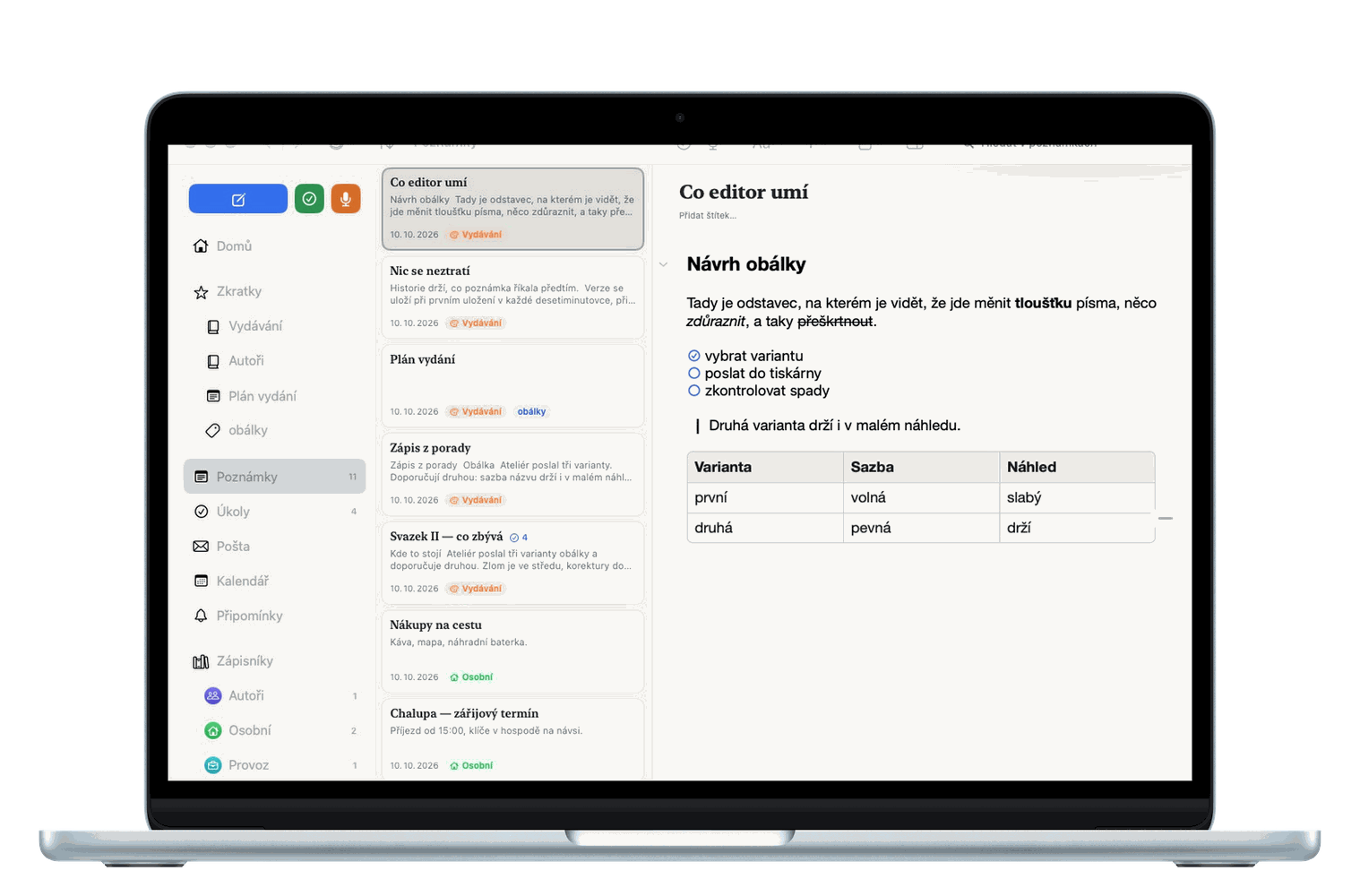
Mac
Tři sloupce, plná nabídková lišta a klávesové zkratky. Přílohu otevřete ve Wordu nebo Excelu a ⌘S ji vrátí zpátky do poznámky.
Beta 1.0 (350) · veřejná beta
NotaBene je nativní poznámkový blok pro Mac, iPhone, iPad a Apple Watch. Bohatý editor, anotace PDF, Apple Pencil, skenování, web clipper a okamžité hledání — bez účtu, bez reklam, bez předplatného.
Vyžaduje macOS 15, iOS 18, iPadOS 18 nebo watchOS 11 a novější. Synchronizace přes váš vlastní iCloud.

NotaBene se mezi zařízeními záměrně liší. Každé dělá to, co na něm dává smysl — a tak, jak to znáte ze systémových aplikací.
Tři sloupce, plná nabídková lišta a klávesové zkratky. Přílohu otevřete ve Wordu nebo Excelu a ⌘S ji vrátí zpátky do poznámky.
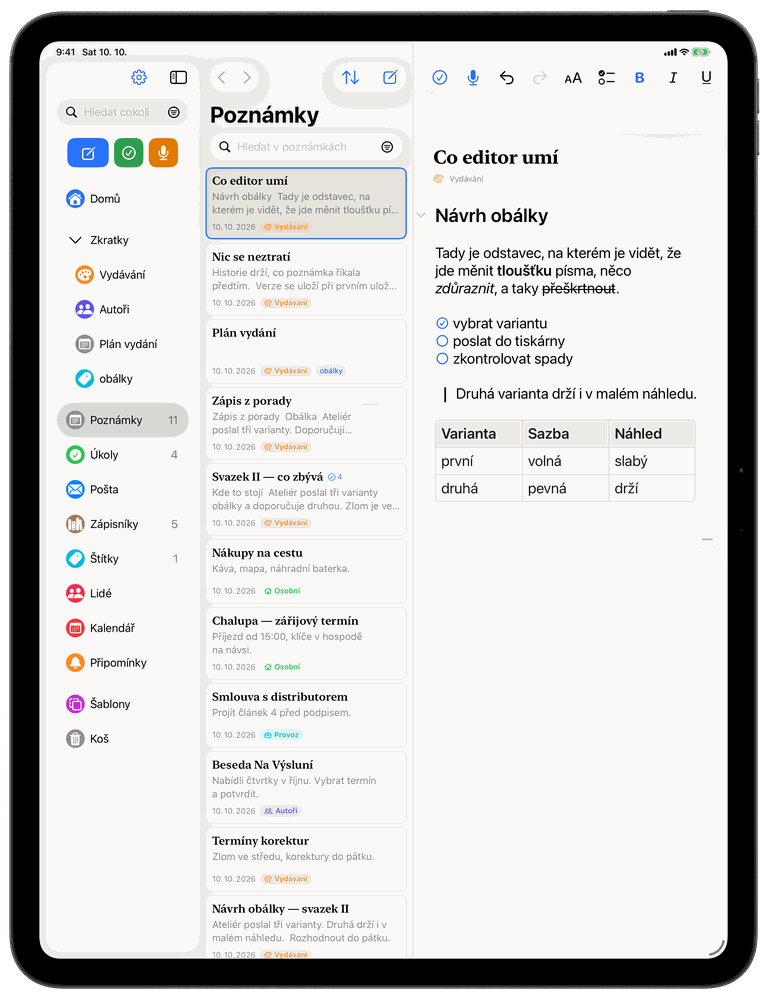
Rozložení jako na Macu, k tomu Apple Pencil: skicovací blok přímo v poznámce a anotace obrázků, jejichž tahy zůstanou navždy editovatelné.
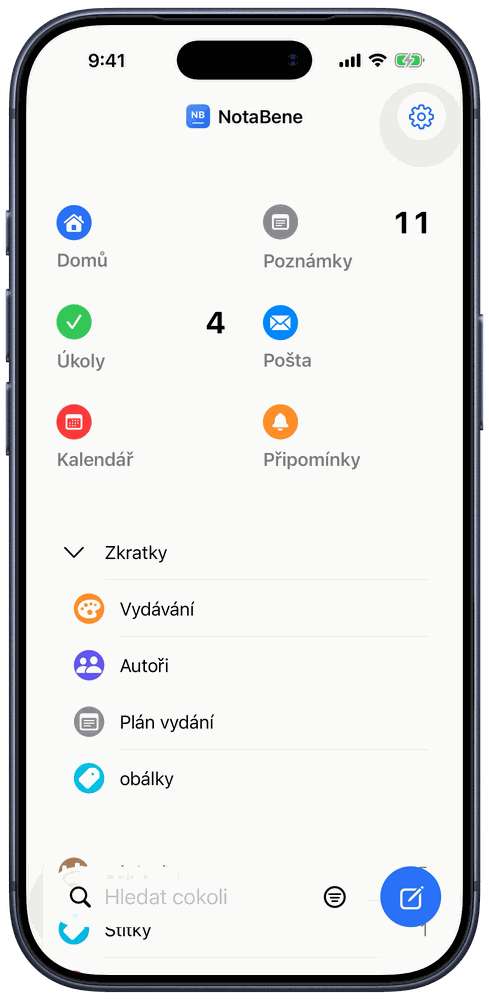
Drill-down navigace, spodní kapsle se třemi rychlými záznamy a vlastní tahy — až tři akce na každou stranu řádku.
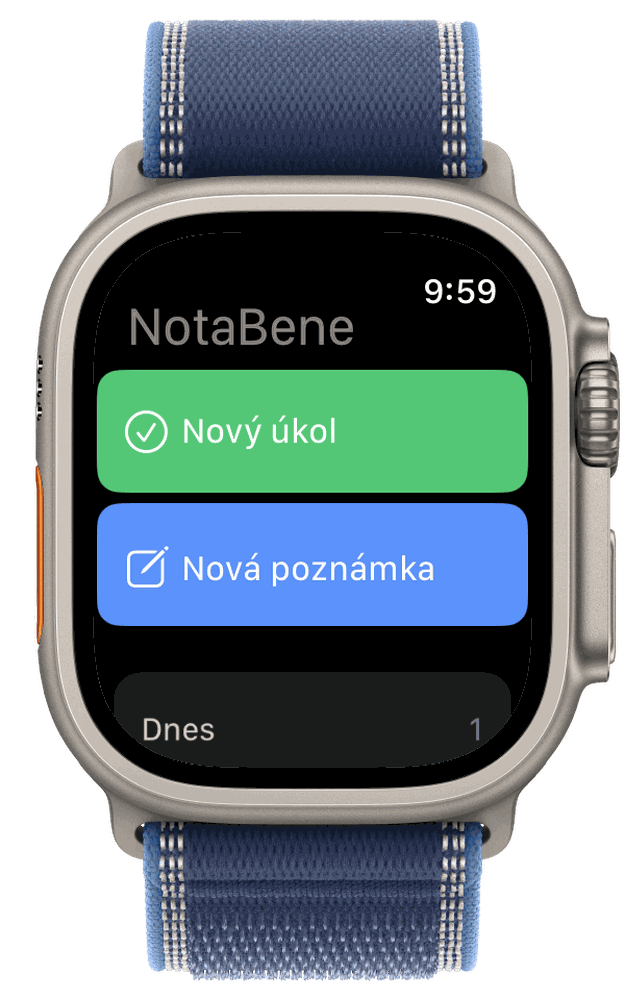
Úkoly, poznámky ke čtení, diktování a komplikace na ciferníku. Do iCloudu zapisují hodinky samy, bez telefonu.
Postavený podle Evernote, ale nativně a bez kompromisů, které si Evernote vybírá — a bez věcí, které si účtuje.
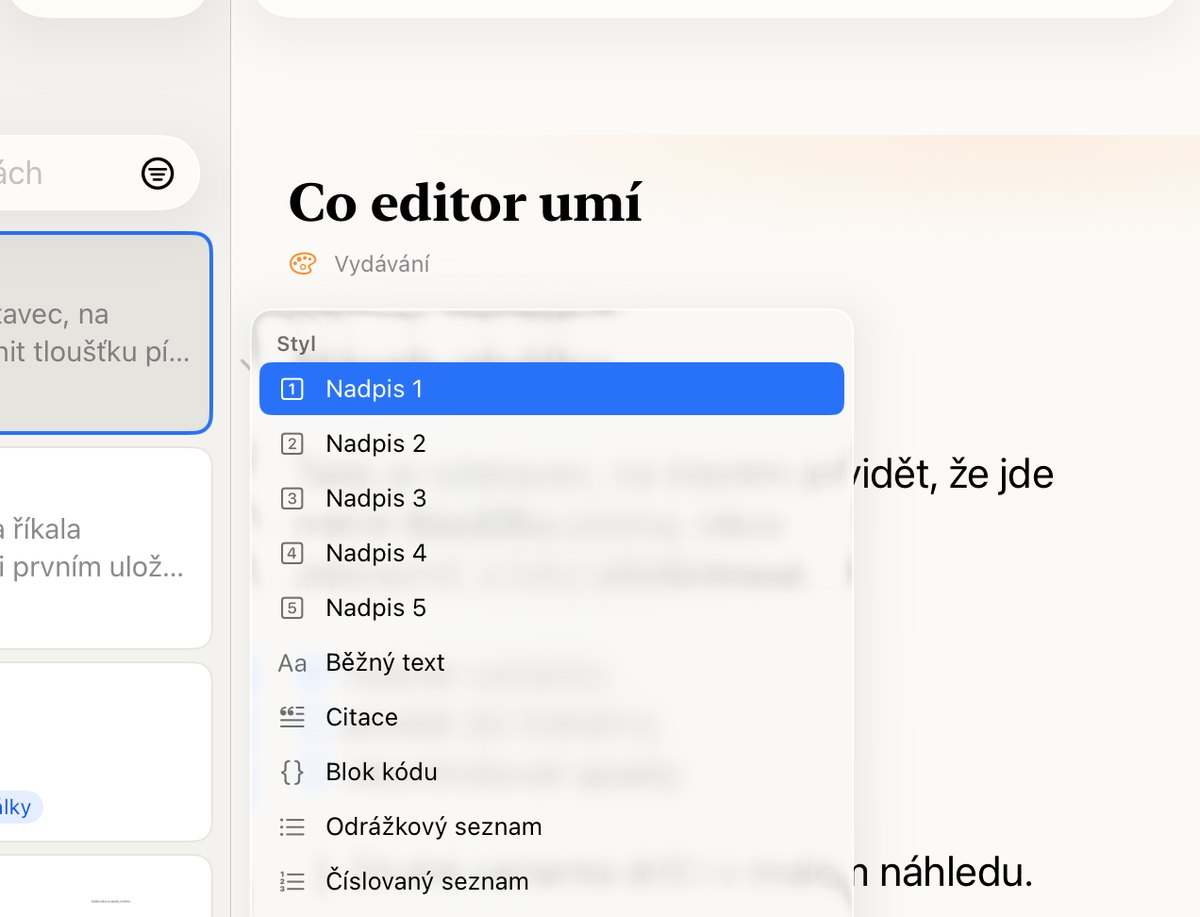
Nadpisy, tučné, odrážky, číslování, zaškrtávací řádky, tabulky, odkazy, obrázky a přílohy. Zvýrazněné bloky pro to, co nesmí zapadnout. Ukládá se samo asi vteřinu po poslední úpravě — tlačítko Uložit tu není.
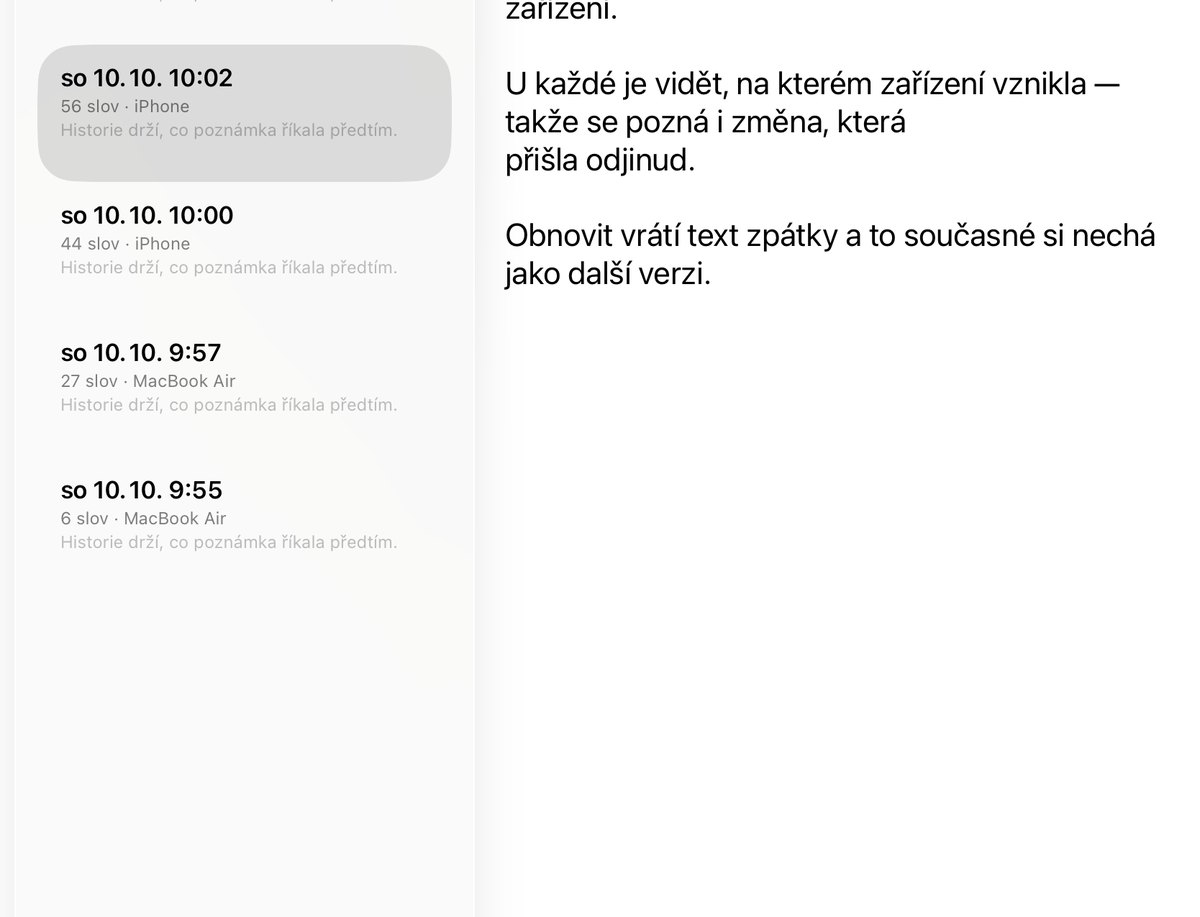
Verze se uloží při prvním uložení v každé desetiminutovce, při zavření poznámky a — ta nejcennější — těsně předtím, než na to, co je tady, dosedne změna z jiného zařízení. U každého řádku stojí kdy, jak dlouhá poznámka byla a na kterém zařízení vznikla, takže historie odpovídá i na to, kde se změna stala, ne jen kdy. Klepnutím na datum se poznámka ukáže taková, jaká tehdy byla; Obnovit ten text vrátí a to současné si nechá jako další verzi, takže obnovení jde vzít zpět dalším obnovením. Historie leží u poznámky, takže je na Macu, iPhonu i iPadu tatáž. Drží slova, ne přílohy — obrázek smazaný mezitím se nevrátí — a s časem se prořídne, aby jedna poznámka nenesla stovky verzí.
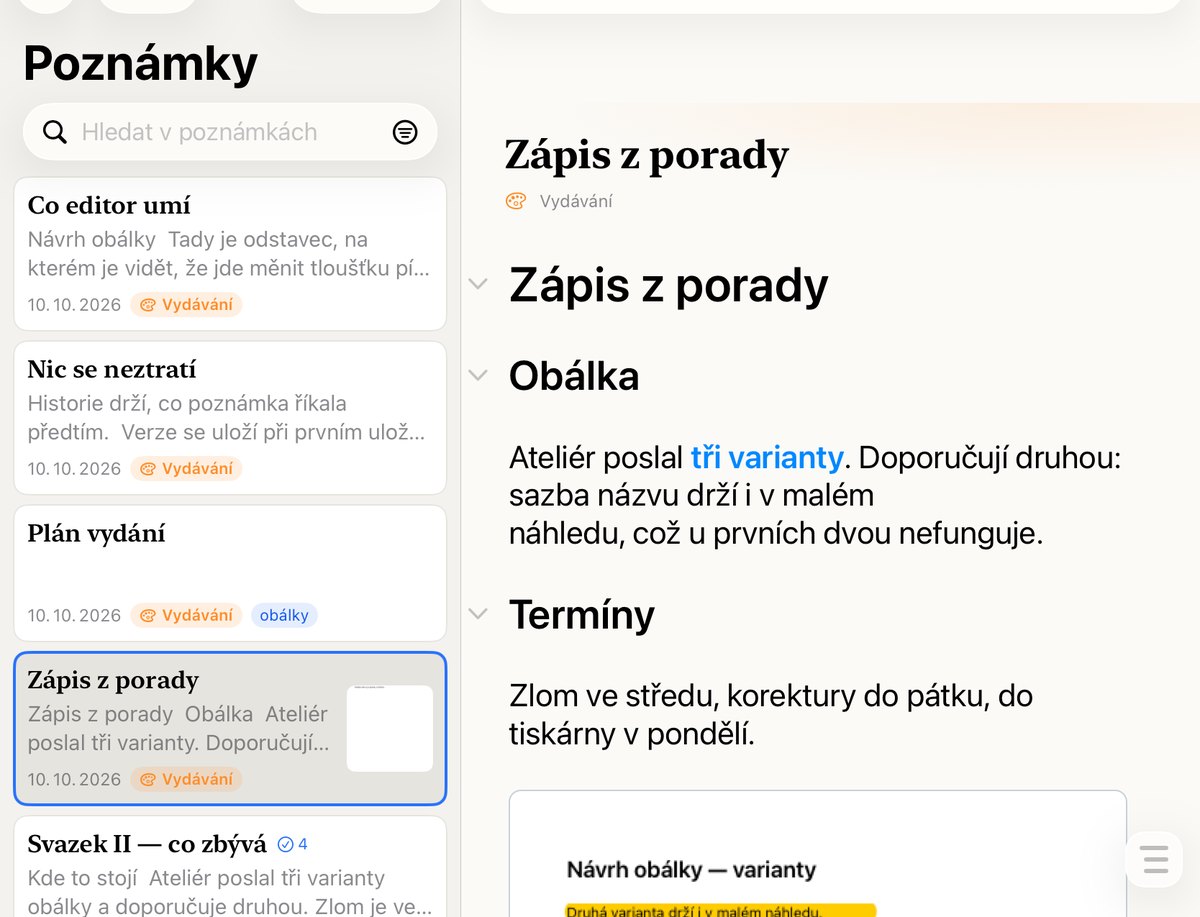
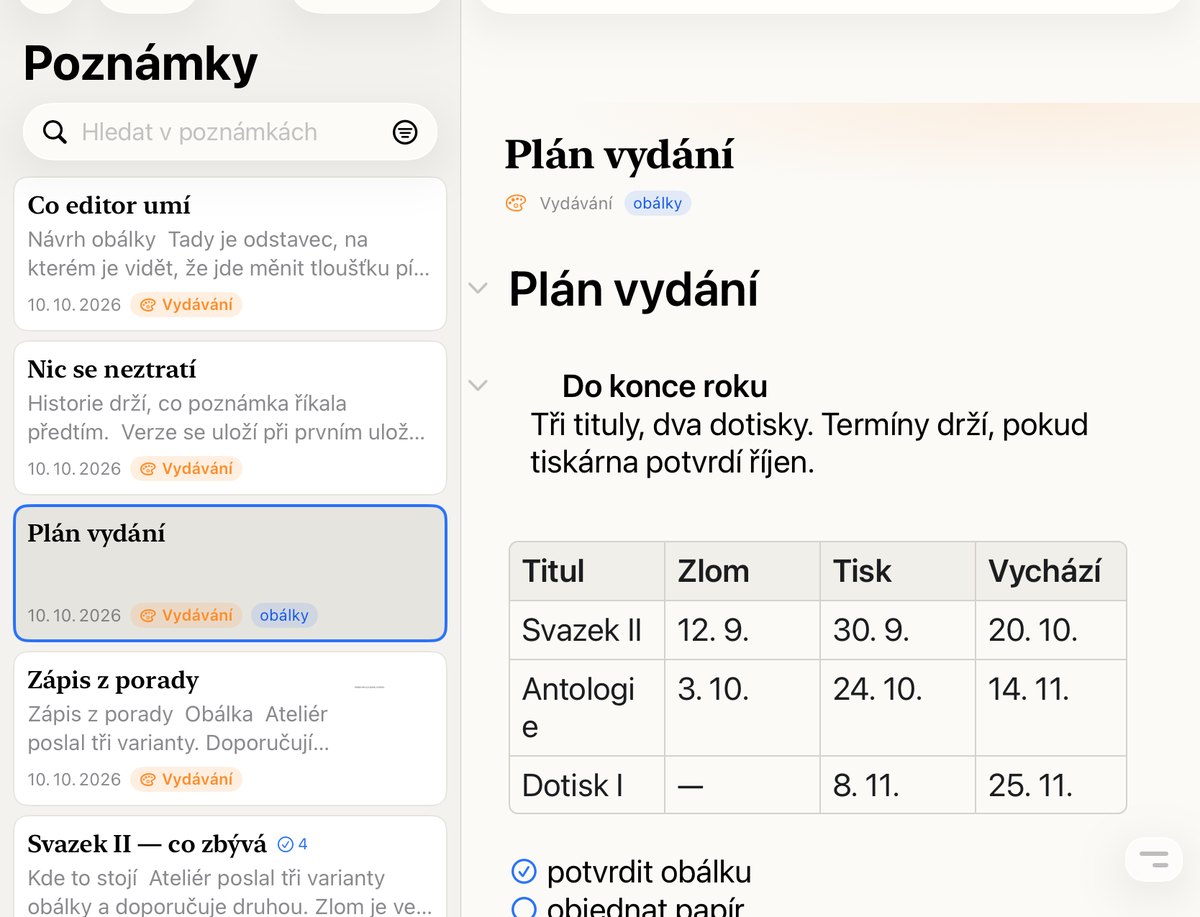
Zápisníky se skládají do svazků, štítky jdou napříč vším. Na kartě poznámky je vidět datum i štítky naráz a u každého zápisníku počet, takže víte, kde co leží.
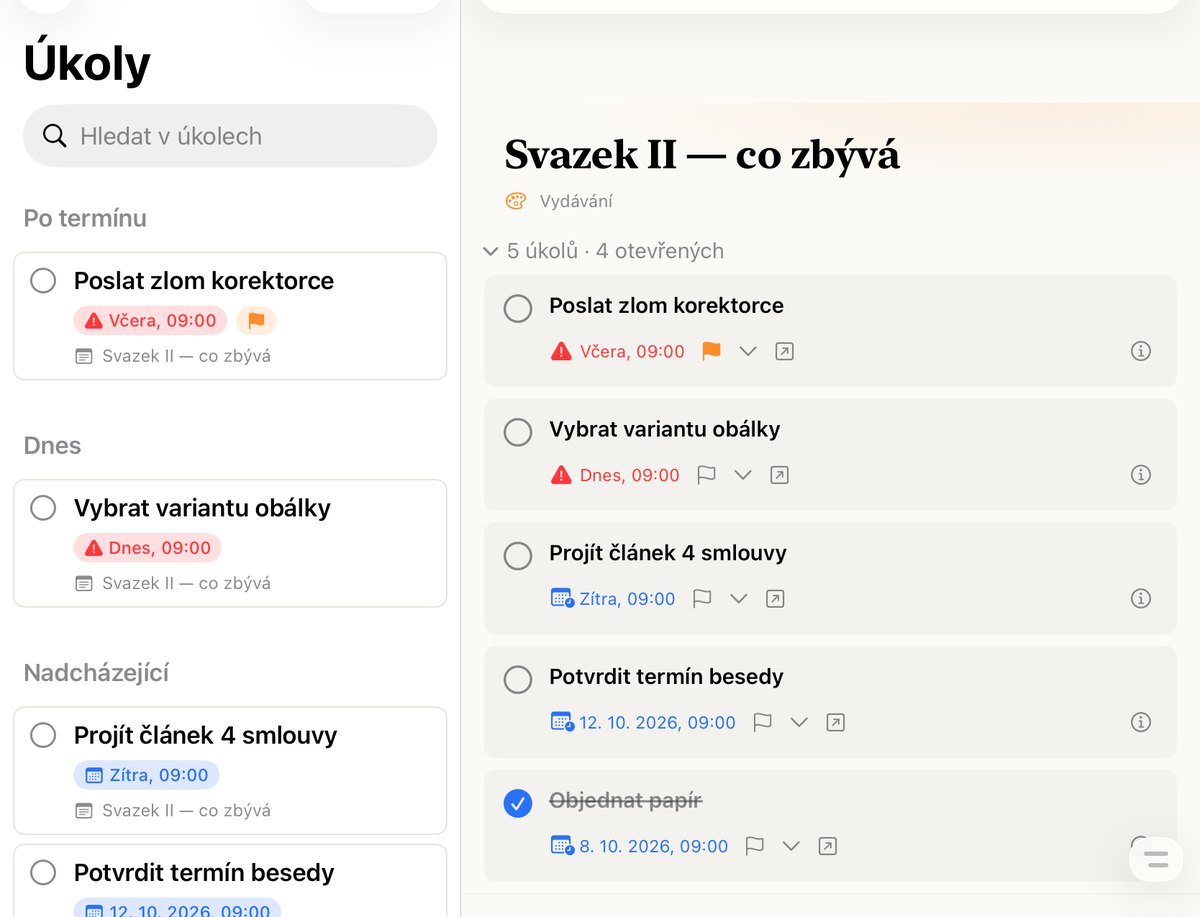
Úkol patří k poznámce, ve které vznikl — s termínem, prioritou, opakováním a záznamem postupu. Co je po termínu, svítí červeně. Vedle nich Apple Kalendář a Připomínky ve stejném panelu.
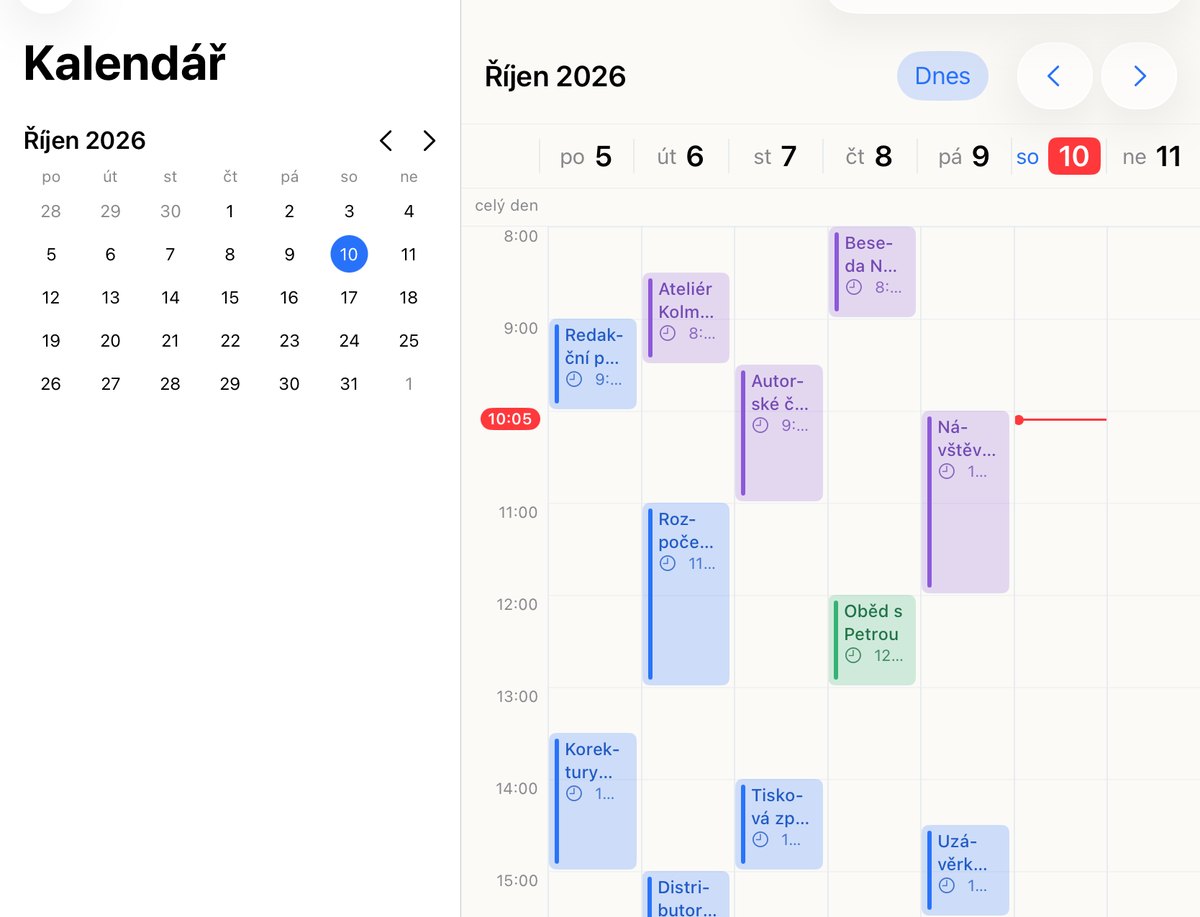
Váš Apple Kalendář uvnitř NotaBene — všechny účty, které v něm máte, ve dni, týdnu i měsíci. Ke schůzce se dá udělat poznámka jedním klepnutím: pojmenuje se po ní, ví, ke které schůzce patří, a z karty události se do ní vrátíte. Nebo se dá propojit poznámka, kterou už máte. Nahrávání porady začíná ze stejného místa.
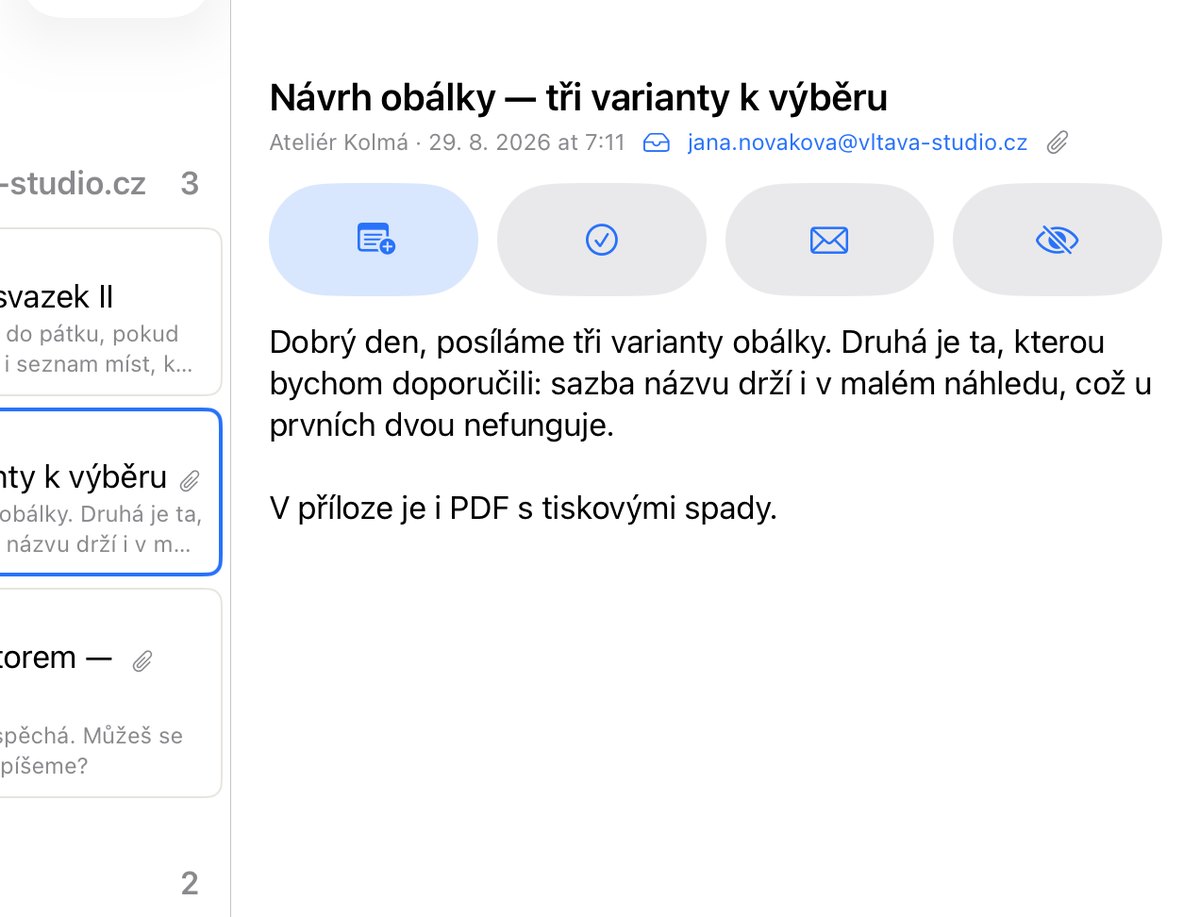
Vlaječka v Outlooku, v Mailu nebo v prohlížeči — a zpráva je v NotaBene. Schránku Microsoftu připojíte přihlášením, kteroukoli jinou adresou a heslem: iCloud, Gmail, Seznam, firemní server. Ze zprávy vznikne poznámka nebo úkol i s přílohami a obálka na kartě vede zpátky k původnímu e-mailu. Ze schránky se jen čte — vlaječky ani přečteno se v ní nikdy nemění.
Nahoře v panelu tři tlačítka na poznámku, úkol a diktování. Pod nimi Zkratky: poznámky, zápisníky, štítky i uložená hledání v jednom ručně řazeném seznamu. Tyhle Zkratky jsou ten seznam, ne systémová aplikace Zkratky — ta je o kus níž.
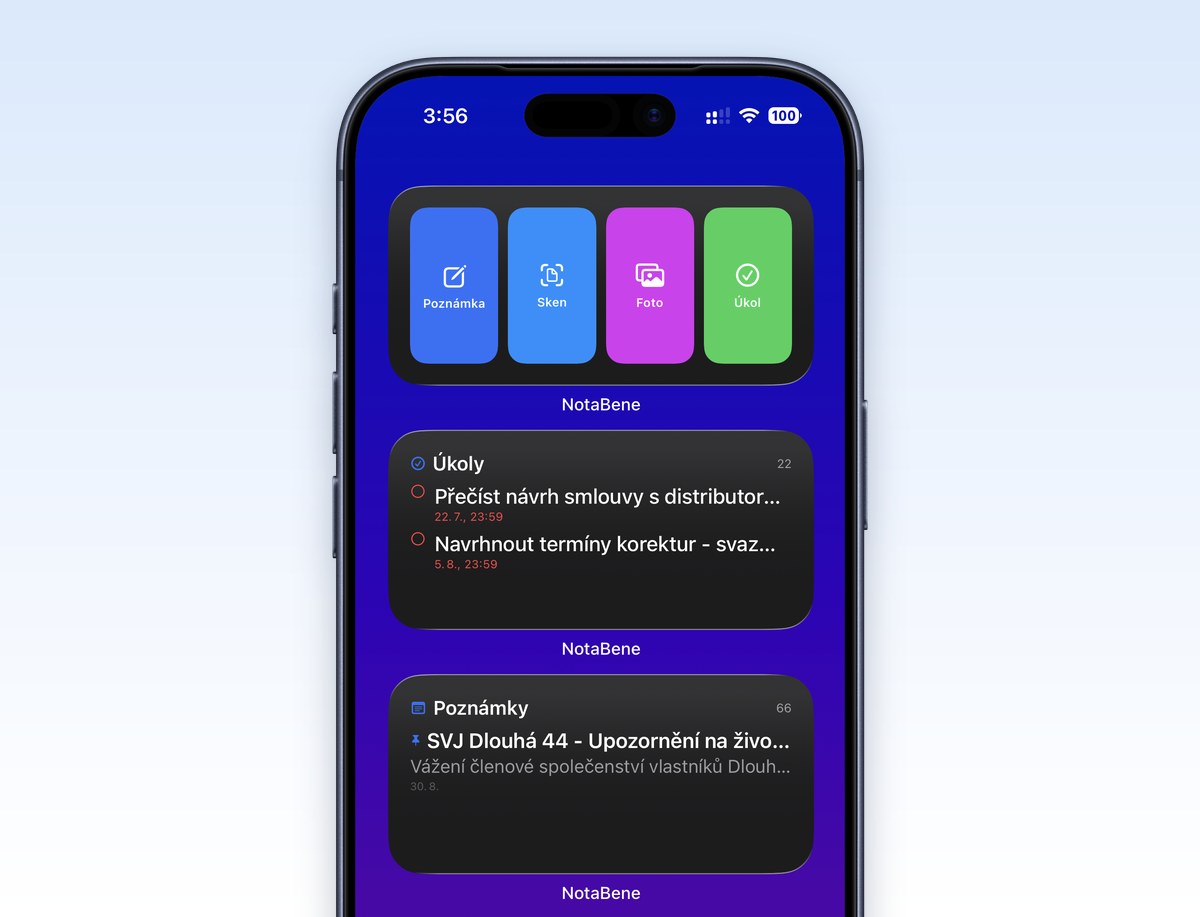
Poznámky, úkoly i rychlé zachycení přímo na ploše — malé, střední, velké, na iPadu i extra velké. Widget Poznámky ukazuje celou knihovnu, jeden zápisník nebo jeden štítek; Úkoly řadí podle termínu a co je po něm, svítí červeně. Klepnutí na řádek otevře tu poznámku, klepnutí na hlavičku celý seznam. Na zamčené obrazovce a ve StandBy zbývá počet otevřených úkolů a ten nejbližší. Jazyk se řídí tím, co je nastavené v NotaBene, ne systémem telefonu.
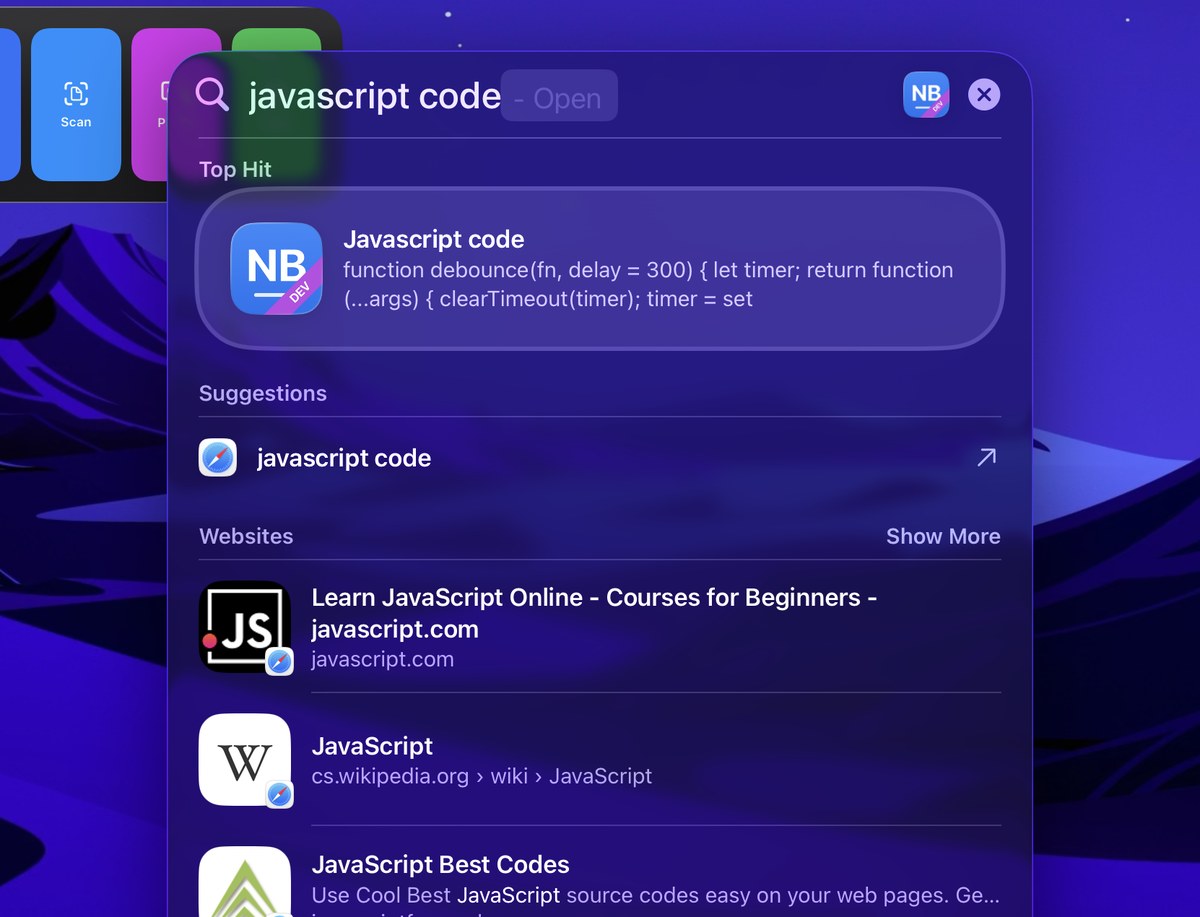
Hledání z plochy nebo přes ⌘Space nabídne poznámku i s prvními řádky pod názvem a klepnutí ji otevře přesně na tom slově — s vyhledávací lištou, která ho drží, takže ⌘G projde zbytek. Na Macu to sahá do celé poznámky: na slovo uprostřed textu, na slovo z připojeného PDF i na to, co OCR přečetlo ve fotce. Na iPhonu a iPadu nabídne systém poznámku podle názvu a řádek Hledat v aplikaci předá stejná slova vlastnímu hledání NotaBene, které čte i všechno uvnitř. Rejstřík je systémový a každé zařízení má vlastní — nikam jinam nic neodchází. Koš ani šablony se neindexují.
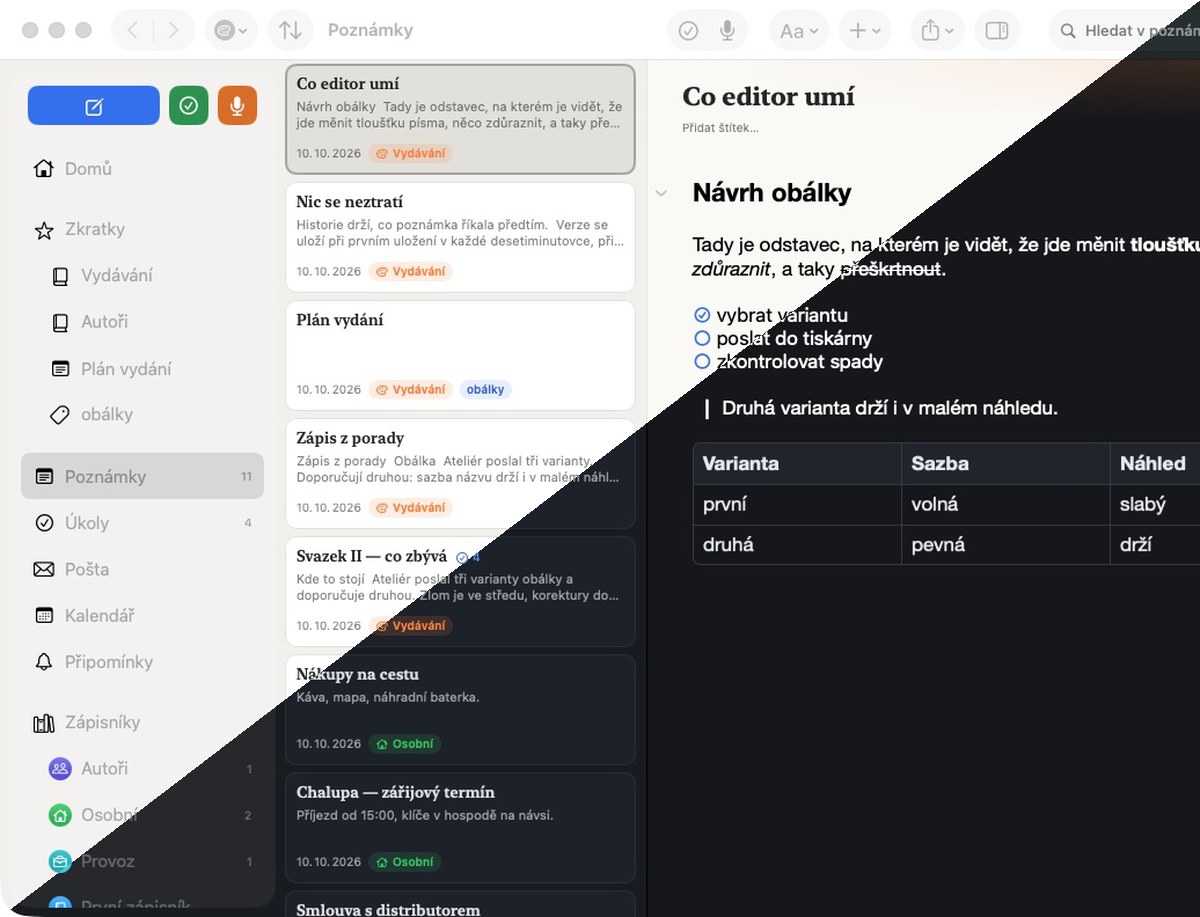
Celá aplikace v obou. Přepínač je v Nastavení, nebo ji nechte jít po systému. Na obrázku je jedno a totéž okno, jen rozříznuté.
Vyřízená zpráva zmizí ze seznamu a zůstane vyřízená na všech vašich zařízeních — filtr nahoře přepíná mezi oběma seznamy a oba pojmenuje. Poznámka, která z e-mailu vznikla, se pozná obálkou u názvu a štítkem mail; obojí se dá vypnout a štítek si můžete vybrat vlastní.
Bez ohledu na velikost písmen a diakritiku — pise najde píše. Hledá i uvnitř PDF, obrázků, Wordu a Excelu. Operátory tag:, notebook:, created: a uložená hledání.
Zvýraznění, podtržení, přeškrtnutí, komentář k výběru i volné pero. Souhrn všech poznámek se při uložení přidá jako stránka do PDF.
Skicovací blok přímo v poznámce a anotace obrázků. Tahy se při každém dalším otevření vrátí přesně takové, jaké byly nakreslené.
Vyfoťte dokument a rozpoznaný text se do PDF zapíše neviditelně — sken je od té chvíle prohledatelný jako každá jiná poznámka.
Safari ▸ Sdílet ▸ NotaBene uloží stránku nebo z ní vytáhne samotný článek bez reklam. Zápisník a štítky vyberete ještě před uložením.
Poznámky, úkoly, rychlý záznam i připnutá poznámka na plochu a na zamčenou obrazovku. App Intents pro Siri, Zkratky, Akční tlačítko a Ovládací centrum.
CloudKit zrcadlí každý soubor zvlášť: dvě zařízení upravující různé poznámky se nesrazí a velká příloha nezdrží psaní. Konflikt dá kopii, ne tiché přepsání.
Uložte poznámku jako šablonu a zakládejte z ní. U každé poznámky se drží historie, ke které se dá kdykoli vrátit.
Poznámka do Markdownu nebo PDF, celá knihovna do složek s YAML hlavičkou, kterou přečte Obsidian. Smazané čekají v koši, dokud je nevysypete.
Knihovna je složka obyčejných souborů v aplikaci, zrcadlená do vašeho soukromého iCloudu. Nikde se nezakládá účet, nic se neposílá na náš server — žádný totiž není.
Beta je veřejná: stačí otevřít odkaz níže, pozvánku nepotřebujete.
Klepněte na Vyzkoušet přes TestFlight nahoře, nebo na tlačítko níže — na tom zařízení, kde chcete testovat. Žádný e-mail ani pozvánka k tomu nejsou potřeba.
Otevřít odkazTestFlight je bezplatná aplikace od Applu, přes kterou se beta verze rozdávají. Na iPhonu a iPadu ji stáhnete z App Storu, na Macu z Mac App Storu — jsou to dvě různé položky, obě zdarma.
Stáhnout TestFlightOdkaz otevře TestFlight a nabídne Přijmout. Potvrďte a NotaBene se objeví mezi betami, které máte k dispozici.
V TestFlightu klepněte na Instalovat. Aplikace se objeví vedle ostatních a chová se jako každá jiná. Na každý nový build vás TestFlight sám upozorní.
Otevřít v TestFlightuNa Macu potřebujete macOS 12 nebo novější a TestFlight z Mac App Storu — na Macu se instaluje zvlášť. Watch aplikaci nestahujete samostatně: přijde spolu s iPhonem. Pokud se sama neobjeví, najdete ji v aplikaci Watch ▸ Moje hodinky ▸ Dostupné aplikace.
Poznámky se synchronizují do vašeho iCloudu a nikam jinam, ale build v testování může mít chyby, které data poškodí. Než začnete zapisovat něco, o co nechcete přijít, udělejte si export: Nastavení ▸ Import a export ▸ Exportovat knihovnu.
Chyby jsou vítané, ale nejcennější je věta „tohle mi nesedí“. Beta je právě na to.
Udělejte snímek obrazovky a TestFlight sám nabídne jeho odeslání. Nebo v TestFlightu klepněte na Odeslat zpětnou vazbu. Zařízení, verze systému i číslo buildu se přiloží automaticky — nemusíte psát nic navíc.
Na cokoli delšího než jedna věta. Nápady, chování, které vám nesedí, srovnání s Evernote nebo s Apple Notes — všechno se hodí a všechno si přečtu. Formulář najdete dole na téhle stránce.
Přejít na formulářAby to nikdo nehlásil jako chybu: tohle víme a je to na řadě.
Klíč v Klíčence, žádný cizí server mezi tím.
Zatím jsou kresby a psané poznámky neprohledatelné.
Sdílené zóny CloudKitu a model oprávnění.
Sloučení poznámek, odsazení odstavce, tlačítka pro kód a citaci.
Mimo záběr natrvalo: Windows, Android a webová verze — NotaBene je nativní SwiftUI. Import a export .enex také ne; formát Evernote je způsob, jak z Evernote odejít, ne jak v něm zůstat.
Beta je otevřená všem. Nainstalujte si ji přes odkaz nahoře — a napište mi, co vám v poznámkovém bloku roky chybí.